Cómo podríamos optimizar nuestro Android?
1. Deshabilita las animaciones
Cuando abrimos y cerramos una aplicación tenemos animaciones
que nos mejora el aspecto visual al manejar nuestro dispositivo. Si
reducimos las animaciones, las aplicaciones cargarán prácticamente al
instante para que empieces a usarlas al momento, sin perder tiempo
(tampoco es que sea una eternidad) en esperar a que se abra.
Para ello tendremos que ir a «Acerca del teléfono» y pulsar siete veces rápidamente sobre «Número de compilación«.
Aquí habilitaremos el menú oculto de desarrollador. Volvemos para atrás
y aparecerá una nueva sección llamada»Opciones de desarrollo». Entramos
aquí y nos vamos al apartado de «Dibujo» y donde pone «Escala de animaciones«, los tres apartados esos, los desactivamos.
Si pulsas Home una vez cambiado esos ajustes veras que se cierra al
instante sin pasar por ningún tipo de animación. Yo en mi caso opté por reducirlo a 0.5x.
2. Usa imágenes fijas
Una de las cosas que me dijeron cuando me compré mi primer Android fue «No uses un wallpaper animado, gasta batería y recursos» y cuanta razón tenía.
Usar wallpapers dinámicos consume recursos en segundo plano que podrían ser utilizados por otra aplicación que sí los necesite. Además claro estar de mermar un poco la durabilidad de la batería a lo largo del día. Incluso yendo un poco más allá, elegir un wallpaper fijo con un color oscuro
también puede mejorar la autonomía del dispositivo. No es que vaya a
durar tres días más pero sí ganas unos minutos que podrían ser muy
valiosos.
Un ejemplo de un fondo animado: recuerda no instalar uno pues gasta batería y memoria.
3. Reduce el número de widgets
No uses los widgets para decorar tu móvil porque
estás consumiendo recursos a lo tonto. Tener un widget abierto es
parecido a tener la aplicación abierta todo el tiempo que usemos nuestro
dispositivo. Este widget consumirá un poco menos recursos y batería que
la aplicación abierta en sí. Así que mi consejo es que elimines todos
los widgets inútiles y que no uses.

4. Reduce el número de pantallas de inicio
No se trata de optimización del terminal si quitamos pantallas de inicio que no usemos, sino que se trata de eficiencia al usarlo.
Con dos o tres pantallas de inicio tendremos, al menos en mi opinión,
más que suficientes para tener las aplicaciones que más usemos siempre a
mano.
5. Elimina de la multitarea las aplicaciones que no uses
Una de las mejores cosas que podemos encontrar en Android es la multitarea. Dentro del menú de aplicaciones recientes se quedan abiertas las aplicaciones que ejecutamos y si las cerramos con el botón Home, se sigue ejecutando en segundo plano. Si por el contrario la cerramos con el botón de retroceso se nos seguirá mostrando en el apartado de aplicaciones reciente y por lo tanto, corriendo y consumiendo recursos.
Por eso es recomendable cerrarlas cuando no las vayamos a usar de
nuevo para que ese espacio en memoria sea ocupado por otra aplicación
que sí vayamos a usar.
6. Usa un launcher alternativo
En algunos dispositivos el launcher por defecto puede llegar a
consumir más recursos de los que un launcher alternativo de la Play
Store podría llegar a consumir. Existen muchísimas alternativas
en la Play Store en cuanto a launchers se refieren, de todos los tipos y
colores. Algunos más personalizables y otros menos pero al fin y al
cabo, consumen menos y mejoran el rendimiento del dispositivo.
Yo en lo personal utilizo Evie Launcher.
Acá nos explican qué es un Launcher:
https://andro4all.com/2019/04/launcher-android
Y acá nos mencionan los mejores lauchers para nuestro teléfono y elijas el que más te guste:
https://andro4all.com/2019/02/mejores-launchers-android-2
7. Una aplicación para cada cosa
La Play Store está repleta de aplicaciones y nos ofrecen varias
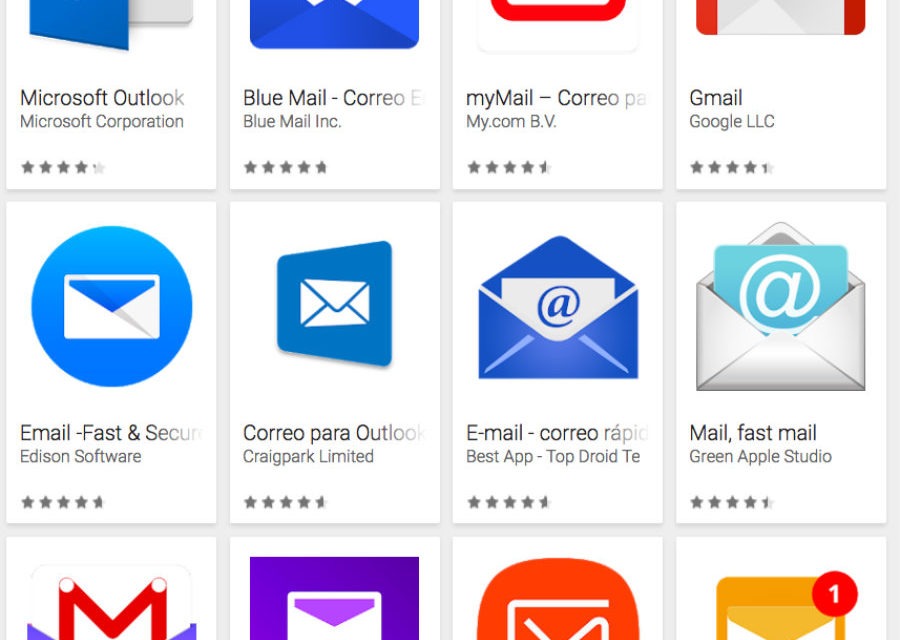
alternativas para cada finalidad. Por ejemplo existen varios gestores de
correo, clientes de twitter, reproductores de música, etc. Pero siempre
habrá una de ellas que sea la que más use o más te guste. Entonces,
¿para qué quieres más aplicaciones instaladas que hagan lo mismo y no
las uses?
Ejemplo: Un gestor de correo y además tener instalado la App de Outlook.
8. Limpia la caché y elimina archivos basura
Con esta aplicación de la que ya hemos hablado podrás ver qué archivos está ocupando más espacio de la cuenta, limpiar la caché de aplicaciones que tenga mucha acumulada y eliminar archivos basura
o carpetas vacías. Sin duda, una forma rápida de darle un limpiado a tu
Android. Mi aplicación favorita es SD Maid que la encuentras en la Play Store de tu teléfono.
9. Desinstala las aplicaciones que no uses
Ya vimos antes que era recomendable tener sólo una aplicación para
una finalidad pero si sólo tienes esa aplicación y no la uses, es mejor
que la desinstales. Algunos tipos de aplicaciones se autoejecutan en
segundo plano y comienza a consumir caché y recursos inútilmente. Por
eso si las eliminamos nos quitaremos de problemas.
10. Gestiona las aplicaciones de autoarranque
Al arrancar el dispositivo también arranca todo lo que hay detrás y
junto a eso, aplicaciones que tenemos instaladas. Por eso si elegimos
bien las aplicaciones que sí queremos que arranquen cuando encendamos el
dispositivo, nos encontraremos con un arranque más rápido y por lo tanto, después no tendremos que cerrarlas porque se hayan abierto solas.
Con Startup Manager, Autorun o SD Maid o podréis gestionar las aplicaciones que arrancan al inicio.
Acá te dejo un tutorial en video de cómo hacerlo con SD Maid.
Nota: Hay que tener activo el usuario ROOT en el teléfono.
Fuentes Bibliográficas:
16 trucos para optimizar tu dispositivo Android - El Androide Libre. (2014, Mayo 18). Recuperado de https://elandroidelibre.elespanol.com/2014/05/16-trucos-para-optimizar-tu-dispositivo-android.html
Ramírez, I. (2018, Enero 16). Cómo añadir widgets a la pantalla de inicio en Android. Recuperado de https://www.xatakandroid.com/tutoriales/como-anadir-widgets-a-la-pantalla-de-inicio-en-android
Cómo activar el modo desarrollador/programador en android 6.0 Marshmallow | Motorola Moto G. (2017, Mayo 29). Youtube. Recuperado de https://www.youtube.com/watch?v=288btO1KC7Q
Aumentar la velocidad móvil, quitando animaciones. (2018, Febrero 17). Youtube. Recuperado de https://www.youtube.com/watch?v=Z4LwVHHtojs
Space Colony v1.0 - maxelus.net. (2013, Junio 02). Youtube. Recuperado de https://www.youtube.com/watch?v=VYyM242X1Wg
Como eliminar pantallas vacías de Android. (2016, Octubre 23). Youtube. Recuperado de https://www.youtube.com/watch?v=tVnf-ghHzZc
Tutorial como cerrar apps abiertas en tu celular android! (2017, enero 26). Youtube. Recuperado de https://www.youtube.com/watch?v=eSN2e0PAGvo
¿Qué es el launcher en Android? (2019, April 08). Recuperado de https://andro4all.com/2019/04/launcher-android
Los 13 mejores launchers para tu Android: personalízalo a tu gusto y hazlo único. (2019, February 14). Recuperado de https://andro4all.com/2019/02/mejores-launchers-android-2
¡Aprende a borrar caché del móvil con este sencillo manual! (2017, Junio 30). Youtube. Recuperado dehttps://www.youtube.com/watch?v=FQCD9jAnC-M&feature=youtu.be
SD Maid - Limpia tu Android sin alentarlo. (2017, Junio 17). Youtube. Recuperado de https://www.youtube.com/watch?v=7Wne-0BJnQE
[Android Básico] Como desinstalar Aplicaciones en Android (Español Mx). (2012, Diciembre 18). Youtube. Recuperado de https://www.youtube.com/watch?v=vKcGFSjgZTc
Tutorial SD Maid Limpieza Control E Inicio Automático de Aplicaciones En Android. (2019, Septiembre 25). Youtube. Recuperado de https://www.youtube.com/watch?v=FcU5GwGAj9I


No hay comentarios:
Publicar un comentario