Las personas que trabajamos en soporte de sistemas y mantenimiento necesitamos herramientas, una imprescindible son los medios físicos de instalación de sistemas operativos, ya sea todas las versiones de Windows o Linux.
Antes por lo general teníamos que cargar una estuche porta CD's para este fin, lo cual representa espacio físico y peso en nuestro maletín de herramientas, además de otro factor importante, la velocidad de lectura de los CD/DVD es mucho más lenta que el de una memoria USB. Y como si esto fuera poco, estoy seguro que alguna vez te pasó que en medio de una instalación de un sistema te apareció un error en pantalla el cual daba a entender que no había manera de continuar por un error de lectura del medio de instalación. Pues es que los CD/DVD se rayan con el tiempo, por más que los cuidemos.
Con las memorias USB no tendremos este problema, además en una sola memoria USB podremos cargar prácticamente todo lo que llevábamos en el famoso estuche. Además nuestro tiempo de instalación bajará considerablemente.
Para ello les presento una utilidad que nos permite cargar imágenes .ISO a la memoria USB.
Se llama WinSetupFromUSB. La última versión al día de hoy (Enero de 2020) es la 1.9
Aquí te comparto el enlace:
Algunas características destacadas:
- Soporte múltiples Sistemas Operativos (Linux, Microsoft Windows tanto de escritorio como a nivel de servidor, etc.
- Soporta arquitecturas de 32 y 64 bits.
- Podemos generar el arranque desde la BIOS o desde la UEFI
Requisitos de WinsetupfromUSB
- Equipo que soporte el arranque desde USB.
- Memoria USB de mínimo 8 GB (Entre más capacidad más opciones de ISOs podemos agregar) (Yo personalmente recomiendo 16GB al menos, si tienes de 32GB magnífico)
- Una o diversas imágenes ISO de los sistemas operativos compatibles.
- Contar con la herramienta WinsetupfromUSB descargada.
Como vemos la herramienta está compuesta por secciones las cuales son:
Windows 2000/XP/2003 Setup
Desde esta ficha podemos agregar ISOs de estas versiones de Windows, la verdad ya es muy poco usada.
Windows Vista / 7 / 8 /10 / Server 2008 /2012 based ISO
Usando esta alternativa podemos implementar ISOs de los sistemas mencionados los cuales son los más demandados a nivel mundial y será la que usaremos para el respectivo estudio.
UBCD4WIn/WinBuilder/Windows FLCP setup /BartPE
Usando esta opción podemos implementar herramientas como Windows Embeded POSReady 2009 y Windows Fundamentals for Legacy PCs (“WinFLP”) las cuales son clientes ligeros de Sistema Operativo.
Linux ISO/Other grub4dos compatible ISO
A través de esta opción podemos montar ISOs de Linux y otros sistemas operativos compatibles con grub4dos como por ejemplo Avast Rescue Disk, Comodo Rescue Disk,Windows Defender Offline,etc.
SysLinux bootsector/ Linux distribution using SysLinux/Iso Linux
Con esta alternativa podemos agregar herramientas como HDD Regenerator, Paragon, Acronis, etc.
Conectamos la USB y abrimos el programa

A continuación marcaremos la casilla “Auto format it with FBinst” lo cual va a permitir que la herramienta formatee la memoria con el tipo correcto de sistema para el arranque. Al seleccionar la opción mencionada, “Auto format it with FBinst”, veremos que de manera automática se despliegan las opciones con las cuales se ha de formatear el dispositivo, si sabemos que en el equipo a usar WinsetupfromUSB tiene habilitado UEFI usaremos FAT32 de lo contrario usaremos NTFS
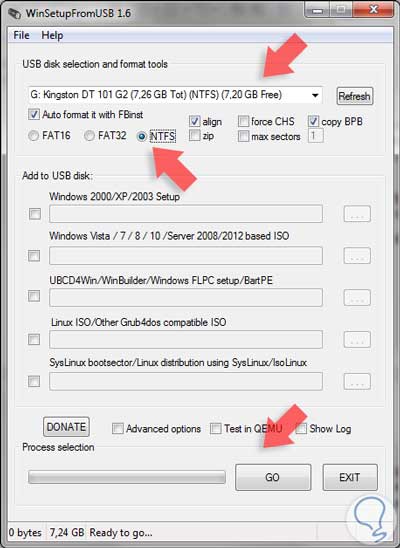
Debemos agregar cada ISO de manera individual.
Una vez configurados estos parámetros comenzaremos a agregar las ISO de los respectivos Sistemas Operativos.
Para ello seleccionaremos la casilla “Windows Vista / 7/ 8/ 10 /Server 200/ /2012 based ISO” y pulsamos en el icono de más opciones. Veremos que se despliega la siguiente ventana informativa.
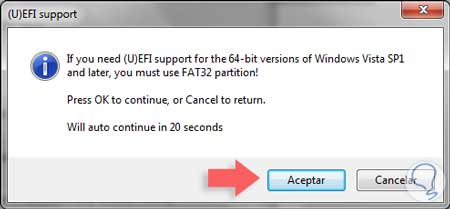
Como en este caso no usaremos UEFI pulsamos Aceptar y debemos ubicar la imagen ISO que agregaremos en nuestro equipo.
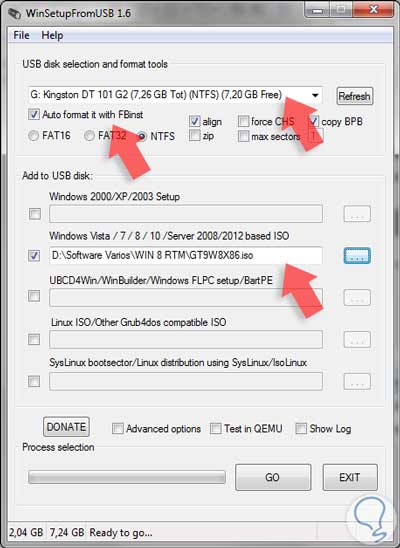
En caso que el archivo sea demasiado grande veremos un mensaje indicándonos que el archivo se dividirá en X partes. A continuación pulsaremos el botón GO para iniciar el proceso de montaje de la imagen ISO. Veremos lo siguiente.
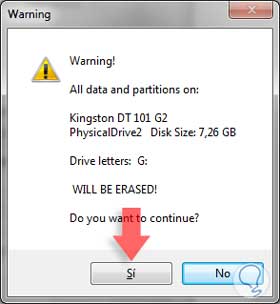
En este caso la herramienta nos indica que se ha de formatear la memoria y todos los datos que tengamos allí serán borrados, pulsamos Sí para iniciar el proceso. Se desplegará lo siguiente.
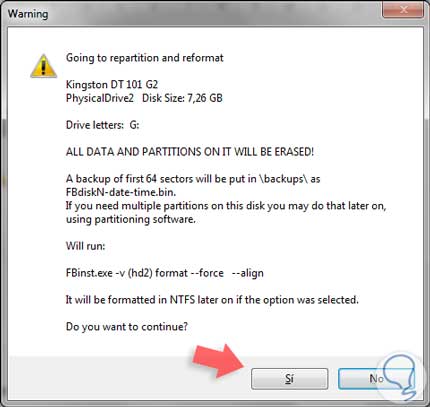
Vemos que se despliega un mensaje nuevamente indicándonos que se ejecutará el formato FBinst.exe, pulsamos Sí y veremos lo siguiente.
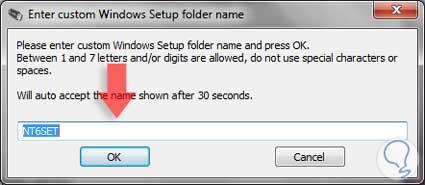
Allí podremos asignar el nombre deseado y pulsamos OK. Se desplegará la siguiente ventana.
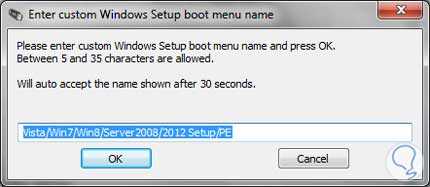
Asignamos el nombre adecuado y pulsamos OK. Veremos que inicia el proceso de formateo e instalación de la imagen ISO.
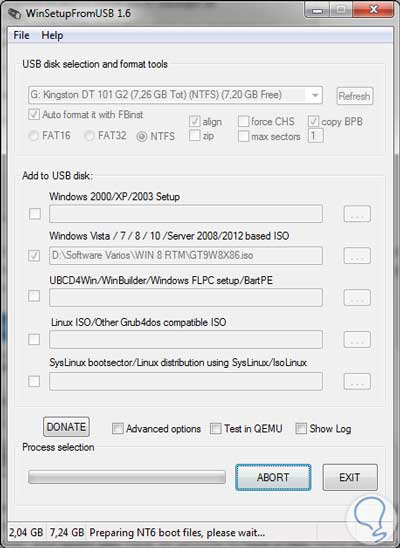
eremos que ha finalizado el proceso de montaje de la ISO en la memoria USB.

Para agregar otra imagen no hay que volver a formatear, ya sólo es agregar la iso.
Les dejo un video para que se puedan guiar mucho mejor:


No hay comentarios:
Publicar un comentario