lunes, 30 de diciembre de 2019
Acerca del mantenimiento de computadores
Video explicativo acerca del mantenimiento de computadores.

viernes, 6 de diciembre de 2019
Presentación Prezi acerca del Malware
https://es.slideshare.net/MensajeriaXpres/riesgos-de-la-informacin-electrnica-193368520
Riesgos de la información electrónica de MensajeriaXpres
Bibliografía:
AdwCleaner 7.4.1 | InfoSpyware. (2019). Infospyware.com. Recuperado el 12 Octubre 2019, de https://www.infospyware.com/antispyware/adwcleaner/
AdwCleaner 7.4.1 – Elimina Malware, Adware y PUPs. (2019). haz.click | Programas Gratis. Recuperado el 12 Octubre 2019, de https://haz.click/adwcleaner/
Raya, A. (2015). 11 aplicaciones gratuitas para acabar con los virus, adware y spyware del PC - Tecnología de tú a tú. Tecnología de tú a tú. Recuperado el 12 Octubre 2019, de https://www.tecnologiadetuatu.elcorteingles.es/actualidad/11-aplicaciones-gratuitas-para-acabar-con-los-virus-adware-y-spyware-del-pc/
Como prevenir mensajes de publicidad y adware en el Ordenador | TodoGratisInternet. (2019). Todas las cosas Gratis de Internet. Recuperado el 12 Octubre 2019, de https://www.todogratisinternet.com/eliminar-publicidad-spyware-y-como-prevenir-infecciones-de-adware-en-el-pc/
Desinstalar TaxCenterNow de Windows XP | Vista | 7 | 8 | 10 - Eliminar Malware Virus. (2018). Eliminar Malware Virus. Recuperado el 12 Octubre 2019, de https://eliminar.removemalwarevirus.com/desinstalar-taxcenternow-de-windows-xp-vista-7-8-10
Eliminar los anuncios de Pop-up (Instrucciones de eliminación) - Actualización Jul 2017. (2017). Losvirus.es. Recuperado el 12 Octubre 2019, de https://losvirus.es/anuncios-pop-ups/
Bibliografía:
AdwCleaner 7.4.1 | InfoSpyware. (2019). Infospyware.com. Recuperado el 12 Octubre 2019, de https://www.infospyware.com/antispyware/adwcleaner/
AdwCleaner 7.4.1 – Elimina Malware, Adware y PUPs. (2019). haz.click | Programas Gratis. Recuperado el 12 Octubre 2019, de https://haz.click/adwcleaner/
Raya, A. (2015). 11 aplicaciones gratuitas para acabar con los virus, adware y spyware del PC - Tecnología de tú a tú. Tecnología de tú a tú. Recuperado el 12 Octubre 2019, de https://www.tecnologiadetuatu.elcorteingles.es/actualidad/11-aplicaciones-gratuitas-para-acabar-con-los-virus-adware-y-spyware-del-pc/
Como prevenir mensajes de publicidad y adware en el Ordenador | TodoGratisInternet. (2019). Todas las cosas Gratis de Internet. Recuperado el 12 Octubre 2019, de https://www.todogratisinternet.com/eliminar-publicidad-spyware-y-como-prevenir-infecciones-de-adware-en-el-pc/
Desinstalar TaxCenterNow de Windows XP | Vista | 7 | 8 | 10 - Eliminar Malware Virus. (2018). Eliminar Malware Virus. Recuperado el 12 Octubre 2019, de https://eliminar.removemalwarevirus.com/desinstalar-taxcenternow-de-windows-xp-vista-7-8-10
Eliminar los anuncios de Pop-up (Instrucciones de eliminación) - Actualización Jul 2017. (2017). Losvirus.es. Recuperado el 12 Octubre 2019, de https://losvirus.es/anuncios-pop-ups/
¡¡Quema!! ¡¡Quema!! Aprende a bajarle la temperatura a tu PC

Muchas veces no somos conscientes del problema de la temperatura de nuestro PC ya sea un equipo de sobremesa o portátil. Esto ocurre debido a que estamos acostumbrados a usar, queriendo que nuestra máquina lo de todo para satisfacer nuestra necesidad de obtener una información inmediata en cualquiera de sus formas (texto, gráfico o multimedia), pero ignoramos que requiere de un trabajo, y ese trabajo genera energía. Esa energía genera calor y ese calor se produce en el procesador.
Cuando el procesador realiza millones de cálculos por segundo la temperatura del mismo irá en pleno aumento. Este puede tener un límite, que generalmente roza los 100° C. y es cuando el computador se apaga de forma repentina.
Un ejemplo típico es cuando ejecutamos Chrome con 5 pestañas abiertas, (Hotmail, Youtube, Facebook, Mercadolibre, Twitter). Éstas utilizarán una porción del procesador (%) que puede ser alrededor del 60%. El 40% restante se reparte en la hoja de cálculo de Excel que tenemos abierta, el documento de Word que estamos editando, la foto acabamos de descargar y que estamos viendo, y la música abierta en cualquier reproductor ( ej. VLC)
Todo lo anterior es la teoría para entender el funcionamiento del mismo.
Ustedes pueden poner en práctica haciendo algo similar a lo del ejemplo anterior. La forma de comprobar el uso % del procesador es fácil: sólo ejecuten desde el teclado la combinación CTRL+SHIFT+ESC o bien dar clic derecho sobre la barra de tareas y seleccionar "Administrador de Tareas" y aparecerá algo como esto:

(En esta imagen podemos ver un 18% de CPU y vemos a Google Chrome usando un 2%)
El principio fundamental aquí es que entre mayor carga (%) de CPU mayor será su temperatura (C°)
y si ahora has experimentado apagados es momento de aprender a solucionarlos. Una poca de teoría más, seré breve, lo prometo.
Tres elementos:
- El procesador

- La crema térmica
- El dúo fantástico: disipador-ventilador.
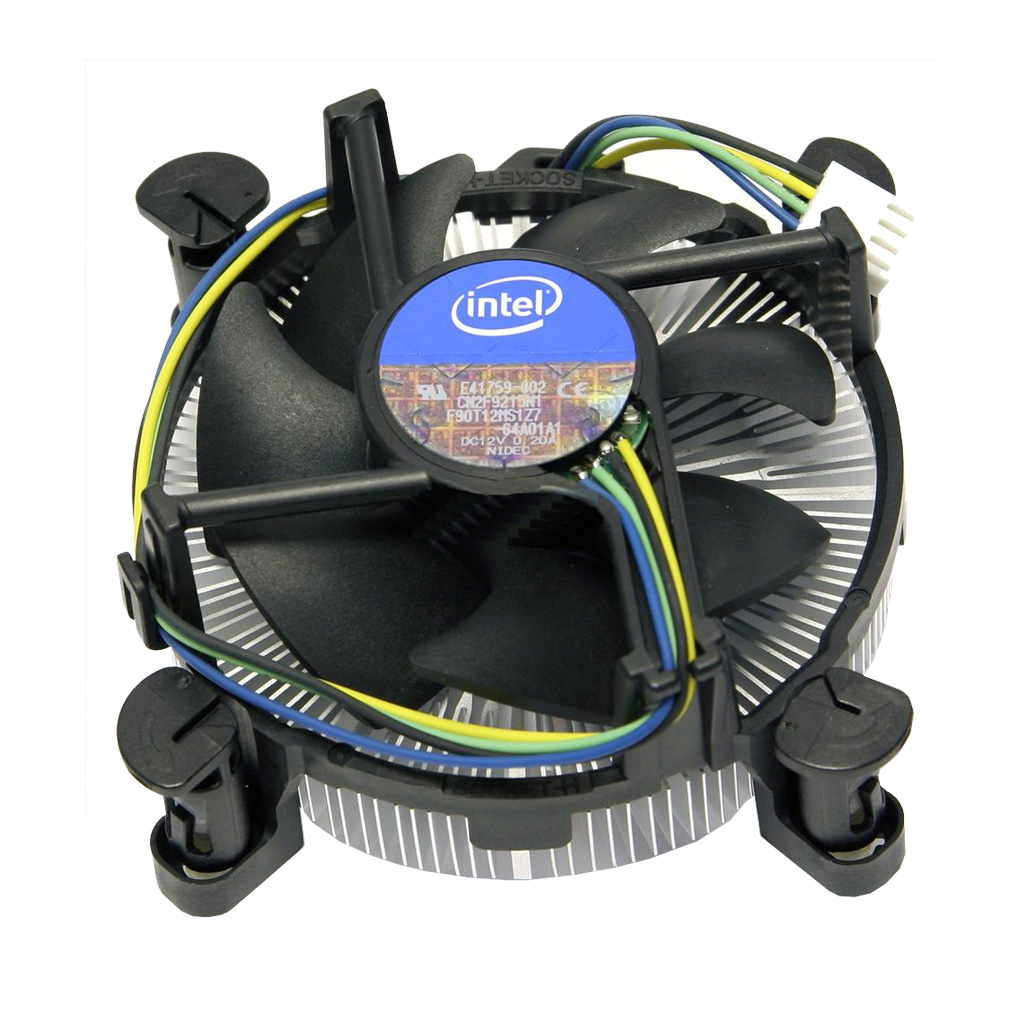
El principio de operación es simple:
- El procesador genera calor
- La crema disipadora transmite ese calor al disipador
- El disipador (la parte metálica) "chupa" "absorbe" todo el calor.
- Y finalmente el ventilador es el que enfría al disipador (que previamente absorbió el calor del procesador transmitido por la crema... lo he dicho en otro orden 😄 )
Sencillo, la respuesta es que el equipo literalmente te quemará las piernas, las manos (si es portátil) y se apagará de manera horrible y perderás horas de valioso trabajo ... o de ocio si te enganchaste a algo y te quedaste con ganas de más.
¿Y por qué puede fallar?
- El cable encargado de dar energía al ventilador se haya dañado y por eso no gire.
- El disipador está mal ajustado o se rompió una pata que lo sostiene a la placa.
- La más común: Mugre. Ese mugre no deja girar el procesador.
- La segunda más común: Buje oxidado del ventilador, por lo cual no gira.
Pero... ¡Basta ya. A lo que vinimos!
Paso 1:
Averigua cuántos grados (°C) arroja el PC. Se puede realizar utilizando un programa llamado HWMonitor o también el famoso SpeedFan.
Lo más lógico es que estos programas se descarguen en la carpeta "Descargas" o "Downloads" por lo que debes buscar el archivo descargado e iniciar la instalación que no explicaré acá, ya que raya en lo excesivamente fácil. Una vez hayas hecho el conocido "Siguiente, siguiente" el ícono de alguna de las aplicaciones que escojas aparecerá en tu "Escritorio" y doble clic para abrir.
Recuerda que si debes darle permisos tanto para instalarse como para abrir por primera vez.
Es básicamente clickear en "Sí" cuando el sistema te lo pregunte. Sólo será por una sola vez. Luego ya no saldrá.
Link de descarga de HWMonitor:
http://download.cpuid.com/hwmonitor/hwmonitor_1.41.exe
Link de SpeedFan:
http://www.almico.com/speedfan452.exe
Con SpeedFan fíjate en los valores que digan "Core" y anota ese valor para compararlo más tarde luego de la limpieza.

Con HWMonitor:
Debes ir a donde aparece el procesador correspondiente a tu máquina, desplegar "Temperatures" y ver los valores que digan "Core". Anota esto y compara estos números antes y después de la limpieza. Te aseguro que serán diferentes.

Paso 2:
Limpiar ventilador, disipador y procesador + aplicación de crema refrigerante:
Aunque hay una ligera diferencia es casi el mismo principio en los portátiles:
Aquí el video de un "Tío" que explica bastante bien, puedes ir directamente al minuto 1:33
Aquí pueden saltar al minuto 6:20, ya que es un equipo Sony Vaio y la verdad es que todos abren de forma diferente, pero de ahí en adelante el principio aplica perfectamente a cualquier ventilador-disipador para portátil.
Mi truco personal (opcional)
Acabamos de ver que lo principal consiste en realizar mantenimiento físico para mantener la temperatura del equipo de manera óptima, y esto es verdad... ¡Pero! no todo acaba aquí. Aunque lo creas o no se puede bajar la temperatura aún más, esto gracias al software y sus opciones.
Una vez comprobaste que después de la limpieza la temperatura bajó, entonces ya sabes en cuántos °C registra. Posiblemente hayas bajado de los 70°C a los 30-40°C.
El truco está en saber qué software usa más procesador.
Bien puedes utilizar el Administrador de Tareas y comprobar cuál o cuáles son los procesos culpables. Unos son evitables pero otros no.
Para que en cada inicio podemos modificar el MSconfig de Windows. Se ejecuta presionando la tecla Windows + R

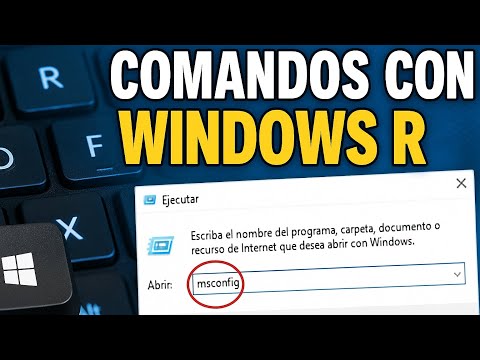

Empieza a deshabilitar todo cuanto veas, desde que no sea el antivirus, controladores o cosas de Windows. Otro consejo sería pasar un Antimalware porque muchas veces procesos fantasmas afectan nuestro sistema, haciendo que use procesador. Recomiendo el Adwcleaner. Esto lo explicaré en otro Post, más exactamente este: https://sanandotupc.blogspot.com/2019/12/el-adware-los-acaros-de-nuestra-pc-que.html
Referencias bibliográficas:
YouTube. (2020). Recuperado de https://www.youtube.com/watch?v=3a7PhtNOQP0
YouTube. (2020). Recuperado de https://www.youtube.com/watch?v=rsoJDpT73ik
Optimizando Android y su molesta lentitud paquidérmica
Nuestro móvil con Android suele ser rápido cuando es nuevo, pero con el pasar del tiempo se vuelve lento, esto se debe a que le vamos instalando aplicaciones, se acumulan caché y datos temporales, configuraciones, etc.
Cómo podríamos optimizar nuestro Android?

Yo en lo personal utilizo Evie Launcher.
Acá nos explican qué es un Launcher:
https://andro4all.com/2019/04/launcher-android
Y acá nos mencionan los mejores lauchers para nuestro teléfono y elijas el que más te guste:
https://andro4all.com/2019/02/mejores-launchers-android-2
Cómo podríamos optimizar nuestro Android?
1. Deshabilita las animaciones
Cuando abrimos y cerramos una aplicación tenemos animaciones
que nos mejora el aspecto visual al manejar nuestro dispositivo. Si
reducimos las animaciones, las aplicaciones cargarán prácticamente al
instante para que empieces a usarlas al momento, sin perder tiempo
(tampoco es que sea una eternidad) en esperar a que se abra.
Para ello tendremos que ir a «Acerca del teléfono» y pulsar siete veces rápidamente sobre «Número de compilación«.
Aquí habilitaremos el menú oculto de desarrollador. Volvemos para atrás
y aparecerá una nueva sección llamada»Opciones de desarrollo». Entramos
aquí y nos vamos al apartado de «Dibujo» y donde pone «Escala de animaciones«, los tres apartados esos, los desactivamos.
Si pulsas Home una vez cambiado esos ajustes veras que se cierra al
instante sin pasar por ningún tipo de animación. Yo en mi caso opté por reducirlo a 0.5x.
2. Usa imágenes fijas
Una de las cosas que me dijeron cuando me compré mi primer Android fue «No uses un wallpaper animado, gasta batería y recursos» y cuanta razón tenía.
Usar wallpapers dinámicos consume recursos en segundo plano que podrían ser utilizados por otra aplicación que sí los necesite. Además claro estar de mermar un poco la durabilidad de la batería a lo largo del día. Incluso yendo un poco más allá, elegir un wallpaper fijo con un color oscuro
también puede mejorar la autonomía del dispositivo. No es que vaya a
durar tres días más pero sí ganas unos minutos que podrían ser muy
valiosos.
Un ejemplo de un fondo animado: recuerda no instalar uno pues gasta batería y memoria.
3. Reduce el número de widgets
No uses los widgets para decorar tu móvil porque
estás consumiendo recursos a lo tonto. Tener un widget abierto es
parecido a tener la aplicación abierta todo el tiempo que usemos nuestro
dispositivo. Este widget consumirá un poco menos recursos y batería que
la aplicación abierta en sí. Así que mi consejo es que elimines todos
los widgets inútiles y que no uses.
4. Reduce el número de pantallas de inicio
No se trata de optimización del terminal si quitamos pantallas de inicio que no usemos, sino que se trata de eficiencia al usarlo.
Con dos o tres pantallas de inicio tendremos, al menos en mi opinión,
más que suficientes para tener las aplicaciones que más usemos siempre a
mano.
5. Elimina de la multitarea las aplicaciones que no uses
Una de las mejores cosas que podemos encontrar en Android es la multitarea. Dentro del menú de aplicaciones recientes se quedan abiertas las aplicaciones que ejecutamos y si las cerramos con el botón Home, se sigue ejecutando en segundo plano. Si por el contrario la cerramos con el botón de retroceso se nos seguirá mostrando en el apartado de aplicaciones reciente y por lo tanto, corriendo y consumiendo recursos.
Por eso es recomendable cerrarlas cuando no las vayamos a usar de
nuevo para que ese espacio en memoria sea ocupado por otra aplicación
que sí vayamos a usar.
6. Usa un launcher alternativo
En algunos dispositivos el launcher por defecto puede llegar a
consumir más recursos de los que un launcher alternativo de la Play
Store podría llegar a consumir. Existen muchísimas alternativas
en la Play Store en cuanto a launchers se refieren, de todos los tipos y
colores. Algunos más personalizables y otros menos pero al fin y al
cabo, consumen menos y mejoran el rendimiento del dispositivo.
Yo en lo personal utilizo Evie Launcher.
Acá nos explican qué es un Launcher:
https://andro4all.com/2019/04/launcher-android
Y acá nos mencionan los mejores lauchers para nuestro teléfono y elijas el que más te guste:
https://andro4all.com/2019/02/mejores-launchers-android-2
7. Una aplicación para cada cosa
La Play Store está repleta de aplicaciones y nos ofrecen varias
alternativas para cada finalidad. Por ejemplo existen varios gestores de
correo, clientes de twitter, reproductores de música, etc. Pero siempre
habrá una de ellas que sea la que más use o más te guste. Entonces,
¿para qué quieres más aplicaciones instaladas que hagan lo mismo y no
las uses?
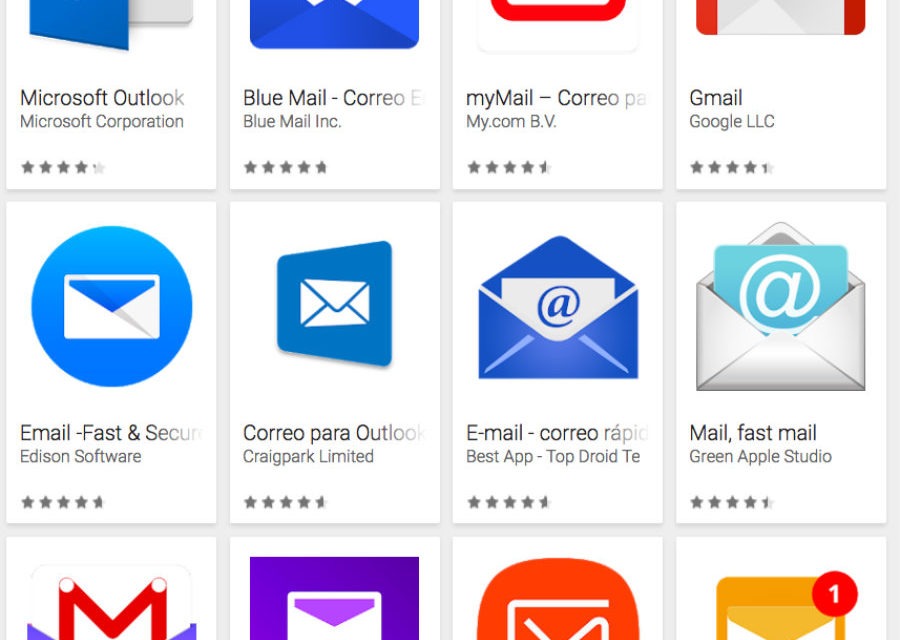
Ejemplo: Un gestor de correo y además tener instalado la App de Outlook.
8. Limpia la caché y elimina archivos basura
Con esta aplicación de la que ya hemos hablado podrás ver qué archivos está ocupando más espacio de la cuenta, limpiar la caché de aplicaciones que tenga mucha acumulada y eliminar archivos basura
o carpetas vacías. Sin duda, una forma rápida de darle un limpiado a tu
Android. Mi aplicación favorita es SD Maid que la encuentras en la Play Store de tu teléfono.
9. Desinstala las aplicaciones que no uses
Ya vimos antes que era recomendable tener sólo una aplicación para
una finalidad pero si sólo tienes esa aplicación y no la uses, es mejor
que la desinstales. Algunos tipos de aplicaciones se autoejecutan en
segundo plano y comienza a consumir caché y recursos inútilmente. Por
eso si las eliminamos nos quitaremos de problemas.
10. Gestiona las aplicaciones de autoarranque
Al arrancar el dispositivo también arranca todo lo que hay detrás y
junto a eso, aplicaciones que tenemos instaladas. Por eso si elegimos
bien las aplicaciones que sí queremos que arranquen cuando encendamos el
dispositivo, nos encontraremos con un arranque más rápido y por lo tanto, después no tendremos que cerrarlas porque se hayan abierto solas.
Con Startup Manager, Autorun o SD Maid o podréis gestionar las aplicaciones que arrancan al inicio.
Acá te dejo un tutorial en video de cómo hacerlo con SD Maid.
Nota: Hay que tener activo el usuario ROOT en el teléfono.
Fuentes Bibliográficas:
16 trucos para optimizar tu dispositivo Android - El Androide Libre. (2014, Mayo 18). Recuperado de https://elandroidelibre.elespanol.com/2014/05/16-trucos-para-optimizar-tu-dispositivo-android.html
Ramírez, I. (2018, Enero 16). Cómo añadir widgets a la pantalla de inicio en Android. Recuperado de https://www.xatakandroid.com/tutoriales/como-anadir-widgets-a-la-pantalla-de-inicio-en-android
Cómo activar el modo desarrollador/programador en android 6.0 Marshmallow | Motorola Moto G. (2017, Mayo 29). Youtube. Recuperado de https://www.youtube.com/watch?v=288btO1KC7Q
Aumentar la velocidad móvil, quitando animaciones. (2018, Febrero 17). Youtube. Recuperado de https://www.youtube.com/watch?v=Z4LwVHHtojs
Space Colony v1.0 - maxelus.net. (2013, Junio 02). Youtube. Recuperado de https://www.youtube.com/watch?v=VYyM242X1Wg
Como eliminar pantallas vacías de Android. (2016, Octubre 23). Youtube. Recuperado de https://www.youtube.com/watch?v=tVnf-ghHzZc
Tutorial como cerrar apps abiertas en tu celular android! (2017, enero 26). Youtube. Recuperado de https://www.youtube.com/watch?v=eSN2e0PAGvo
¿Qué es el launcher en Android? (2019, April 08). Recuperado de https://andro4all.com/2019/04/launcher-android
Los 13 mejores launchers para tu Android: personalízalo a tu gusto y hazlo único. (2019, February 14). Recuperado de https://andro4all.com/2019/02/mejores-launchers-android-2
¡Aprende a borrar caché del móvil con este sencillo manual! (2017, Junio 30). Youtube. Recuperado dehttps://www.youtube.com/watch?v=FQCD9jAnC-M&feature=youtu.be
SD Maid - Limpia tu Android sin alentarlo. (2017, Junio 17). Youtube. Recuperado de https://www.youtube.com/watch?v=7Wne-0BJnQE
[Android Básico] Como desinstalar Aplicaciones en Android (Español Mx). (2012, Diciembre 18). Youtube. Recuperado de https://www.youtube.com/watch?v=vKcGFSjgZTc
Tutorial SD Maid Limpieza Control E Inicio Automático de Aplicaciones En Android. (2019, Septiembre 25). Youtube. Recuperado de https://www.youtube.com/watch?v=FcU5GwGAj9I
Sabías que con una simple USB puedes crear un instalador de muchos sistemas operativos Todo en Uno?
Las personas que trabajamos en soporte de sistemas y mantenimiento necesitamos herramientas, una imprescindible son los medios físicos de instalación de sistemas operativos, ya sea todas las versiones de Windows o Linux.
Antes por lo general teníamos que cargar una estuche porta CD's para este fin, lo cual representa espacio físico y peso en nuestro maletín de herramientas, además de otro factor importante, la velocidad de lectura de los CD/DVD es mucho más lenta que el de una memoria USB. Y como si esto fuera poco, estoy seguro que alguna vez te pasó que en medio de una instalación de un sistema te apareció un error en pantalla el cual daba a entender que no había manera de continuar por un error de lectura del medio de instalación. Pues es que los CD/DVD se rayan con el tiempo, por más que los cuidemos.
Con las memorias USB no tendremos este problema, además en una sola memoria USB podremos cargar prácticamente todo lo que llevábamos en el famoso estuche. Además nuestro tiempo de instalación bajará considerablemente.
Para ello les presento una utilidad que nos permite cargar imágenes .ISO a la memoria USB.
Se llama WinSetupFromUSB. La última versión al día de hoy (Enero de 2020) es la 1.9
Aquí te comparto el enlace:
Algunas características destacadas:
- Soporte múltiples Sistemas Operativos (Linux, Microsoft Windows tanto de escritorio como a nivel de servidor, etc.
- Soporta arquitecturas de 32 y 64 bits.
- Podemos generar el arranque desde la BIOS o desde la UEFI
Requisitos de WinsetupfromUSB
- Equipo que soporte el arranque desde USB.
- Memoria USB de mínimo 8 GB (Entre más capacidad más opciones de ISOs podemos agregar) (Yo personalmente recomiendo 16GB al menos, si tienes de 32GB magnífico)
- Una o diversas imágenes ISO de los sistemas operativos compatibles.
- Contar con la herramienta WinsetupfromUSB descargada.
Como vemos la herramienta está compuesta por secciones las cuales son:
Windows 2000/XP/2003 Setup
Desde esta ficha podemos agregar ISOs de estas versiones de Windows, la verdad ya es muy poco usada.
Windows Vista / 7 / 8 /10 / Server 2008 /2012 based ISO
Usando esta alternativa podemos implementar ISOs de los sistemas mencionados los cuales son los más demandados a nivel mundial y será la que usaremos para el respectivo estudio.
UBCD4WIn/WinBuilder/Windows FLCP setup /BartPE
Usando esta opción podemos implementar herramientas como Windows Embeded POSReady 2009 y Windows Fundamentals for Legacy PCs (“WinFLP”) las cuales son clientes ligeros de Sistema Operativo.
Linux ISO/Other grub4dos compatible ISO
A través de esta opción podemos montar ISOs de Linux y otros sistemas operativos compatibles con grub4dos como por ejemplo Avast Rescue Disk, Comodo Rescue Disk,Windows Defender Offline,etc.
SysLinux bootsector/ Linux distribution using SysLinux/Iso Linux
Con esta alternativa podemos agregar herramientas como HDD Regenerator, Paragon, Acronis, etc.
Conectamos la USB y abrimos el programa

A continuación marcaremos la casilla “Auto format it with FBinst” lo cual va a permitir que la herramienta formatee la memoria con el tipo correcto de sistema para el arranque. Al seleccionar la opción mencionada, “Auto format it with FBinst”, veremos que de manera automática se despliegan las opciones con las cuales se ha de formatear el dispositivo, si sabemos que en el equipo a usar WinsetupfromUSB tiene habilitado UEFI usaremos FAT32 de lo contrario usaremos NTFS
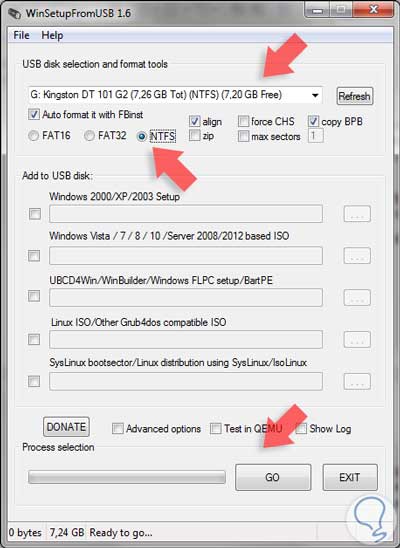
Debemos agregar cada ISO de manera individual.
Una vez configurados estos parámetros comenzaremos a agregar las ISO de los respectivos Sistemas Operativos.
Para ello seleccionaremos la casilla “Windows Vista / 7/ 8/ 10 /Server 200/ /2012 based ISO” y pulsamos en el icono de más opciones. Veremos que se despliega la siguiente ventana informativa.
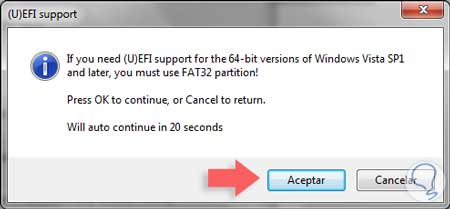
Como en este caso no usaremos UEFI pulsamos Aceptar y debemos ubicar la imagen ISO que agregaremos en nuestro equipo.
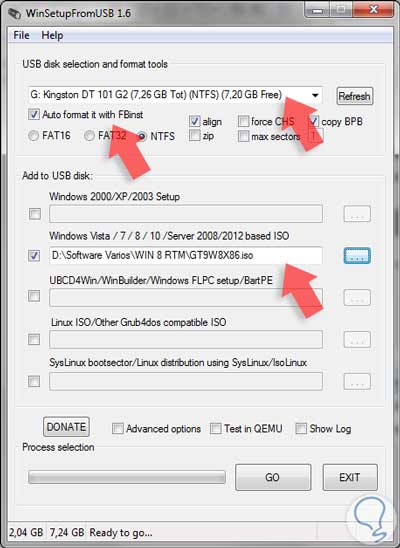
En caso que el archivo sea demasiado grande veremos un mensaje indicándonos que el archivo se dividirá en X partes. A continuación pulsaremos el botón GO para iniciar el proceso de montaje de la imagen ISO. Veremos lo siguiente.
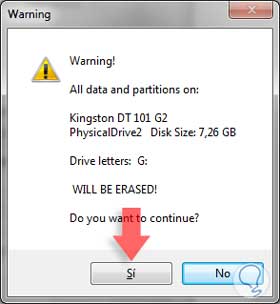
En este caso la herramienta nos indica que se ha de formatear la memoria y todos los datos que tengamos allí serán borrados, pulsamos Sí para iniciar el proceso. Se desplegará lo siguiente.
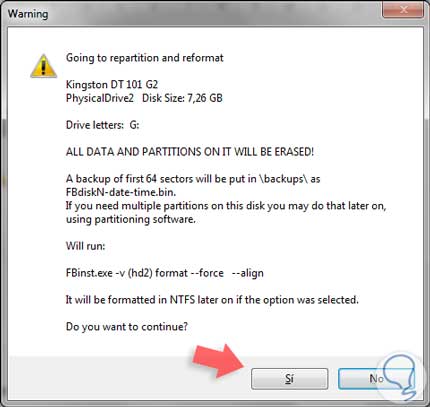
Vemos que se despliega un mensaje nuevamente indicándonos que se ejecutará el formato FBinst.exe, pulsamos Sí y veremos lo siguiente.
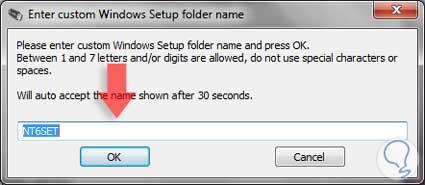
Allí podremos asignar el nombre deseado y pulsamos OK. Se desplegará la siguiente ventana.
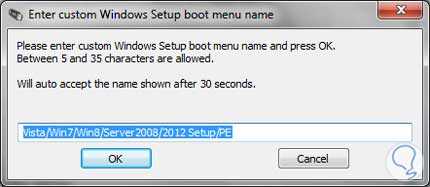
Asignamos el nombre adecuado y pulsamos OK. Veremos que inicia el proceso de formateo e instalación de la imagen ISO.
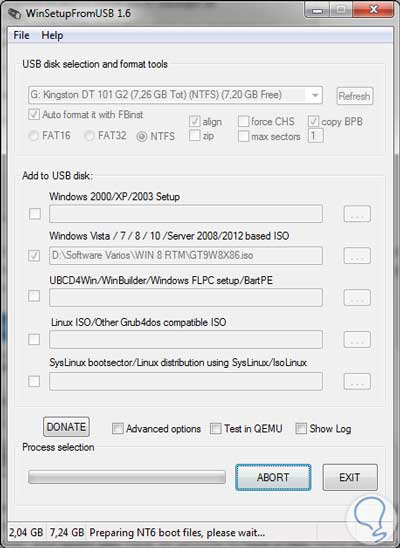
eremos que ha finalizado el proceso de montaje de la ISO en la memoria USB.
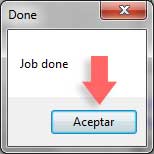
Para agregar otra imagen no hay que volver a formatear, ya sólo es agregar la iso.
Les dejo un video para que se puedan guiar mucho mejor:
Hacer una memoria Multi-boot con WinSetupFromUSB | SO Windows y SO Libres | 4Business. (2020). Recuperado de https://www.youtube.com/watch?v=W5mJ4OgX5ww
Cómo crear un USB Boot Multiboot varios Sistemas Operativos. (2020). Recuperado de https://www.solvetic.com/tutoriales/article/2885-como-crear-un-usb-boot-con-varios-sistemas-operativos/
Porque de Windows no solo vive el hombre, te reto a conocer Linux
Windows 7 y 10 son los sistemas operativos más populares en computadores.
Estamos acostumbrados a la forma de interactuar con el sistema, su interfaz gráfica, la manera de instalar programas, que es prácticamente igual desde Windows 95. Tal vez Windows 8 quiso ser algo diferente pero al final lo acomodaron al viejo estándar.
La mayoría de personas somos animales de costumbres y más cuando una empresa se encarga de hacer de su sistema un monopolio, el cual hace que la gente del común desconozca otras opciones.
Este no es el único problema, esos monopolios también traen otro problema, la compatibilidad, ya que casi todo el software es compatible con una sola plataforma y muchos dispositivos también vienen con instalación única en Windows.
Ahora, el problema de las plataformas alternativas es el desconocimiento por parte de la gente común, ya que de parte de algunos técnicos, programadores y aficionados a los sistemas conocen y de hecho utilizan como segunda o tal vez primera opción.
Ese pequeño segmento de población no tiene problema en adaptarse rápido a un cambio, y a la solución de problema técnicos, pero alguien del común se verá abrumado por no entender nada.
Pero los tiempos vienen cambiando.
Hoy en día Linux ha cambiado, y ya no es tan "terrible" como muchos lo describen.
Muchos tal vez le decían feo, incompatible, incomprensible, pero alguien que lleve tiempo usando este hermoso sistema puede decir que fue un pequeño proceso y que no se arrepiente.
La evolución de este sistema operativo ha sido continua y se nota en las últimas distribuciones.
De esta última frase algún experto podría cuestionarme e incluso replicar lo que digo, y con toda razón, ya que dije "este sistema operativo" y la verdad es que Linux no es más que un trozo de varios sistemas que pueden ser ensamblados como "yo" quiera. Técnicamente Linux es un Kernel o motor que sirve de base para crear el resto.
Estamos acostumbrados a la forma de interactuar con el sistema, su interfaz gráfica, la manera de instalar programas, que es prácticamente igual desde Windows 95. Tal vez Windows 8 quiso ser algo diferente pero al final lo acomodaron al viejo estándar.
La mayoría de personas somos animales de costumbres y más cuando una empresa se encarga de hacer de su sistema un monopolio, el cual hace que la gente del común desconozca otras opciones.
Este no es el único problema, esos monopolios también traen otro problema, la compatibilidad, ya que casi todo el software es compatible con una sola plataforma y muchos dispositivos también vienen con instalación única en Windows.
Ahora, el problema de las plataformas alternativas es el desconocimiento por parte de la gente común, ya que de parte de algunos técnicos, programadores y aficionados a los sistemas conocen y de hecho utilizan como segunda o tal vez primera opción.
Ese pequeño segmento de población no tiene problema en adaptarse rápido a un cambio, y a la solución de problema técnicos, pero alguien del común se verá abrumado por no entender nada.
Pero los tiempos vienen cambiando.
Hoy en día Linux ha cambiado, y ya no es tan "terrible" como muchos lo describen.
Muchos tal vez le decían feo, incompatible, incomprensible, pero alguien que lleve tiempo usando este hermoso sistema puede decir que fue un pequeño proceso y que no se arrepiente.
La evolución de este sistema operativo ha sido continua y se nota en las últimas distribuciones.
De esta última frase algún experto podría cuestionarme e incluso replicar lo que digo, y con toda razón, ya que dije "este sistema operativo" y la verdad es que Linux no es más que un trozo de varios sistemas que pueden ser ensamblados como "yo" quiera. Técnicamente Linux es un Kernel o motor que sirve de base para crear el resto.
La impresora está bien pero no se puede imprimir: Aprende a solucionarlo.

Muchas veces tenemos el problema que nuestra querida impresora se niega a hacer la labor para lo que fue concebida: Imprimir.
Muy posiblemente ya hayas verificado estos pasos:
- Ver si los cables de corriente y USB están bien conectados en todos sus extremos.
- Reiniciaste Windows.
- Reinicias impresora
- Tratas de eliminar el trabajo yendo al apartado de impresoras para volverlo a intentar.
Lo cierto es que todo esto está bien, pero nos demanda al menos unos 15 a 20 minutos perfectamente.
Existe un atajo a todo esto y se llama FixMyPrinter.
El programa es gratuito y te dejo el link:

El programa es tan simple de usar como apretar el botón que dice "Fix my printer now!"
Y como por arte de magia se desatoran los trabajos de la famosa Cola de Impresión imposibles de eliminar de manera normal.
De hecho muchas veces me he llevado sorpresas cuando en donde dice "Garbage files in spooler directory" aparece un número en rojo con más de 20 o 30 trabajos represados.
Esto traduce algo así más o menos como Archivos basura en la carpeta de cola de impresión.
Lo ideal siempre es que una vez terminada la ejecución aparezca como en la imagen la palabra "None". Eso quiere decir que ya no hay archivos bloqueados en Cola de impresión.
NOTA:
Después de esto ya deberías poder imprimir, pero mucha atención ya que si después de esto no imprime significa que puede haber ya un problema a nivel físico, por ejemplo:
- El cable USB puede estar roto y debe ser reemplazado o si el cable es de más de 3 metros de largo también da problemas.
- Si tu impresora la tienes exclusivamente por WiFi (Red Inalámbrica) es posible que la dirección IP de la impresora haya cambiado y debas reconfigurar, o peor aún, pediste un cambio de nombre o contraseña de tu proveedor de internet y la impresora obviamente quedará desconectada a menos que la vuelvas a configurar con la nueva red y/o contraseña. A veces ocurre también que se va la luz y algunas impresoras pierden la configuración de red y debes volver a ponerle la red.
Fuentes bibliogŕaficas:
MI IMPRESORA NO IMPRIME, SOLUCIONES. (2019, Diciembre 02). Recuperado de http://actuaconlatecnologia.blogspot.com/2016/05/mi-impresora-no-imprime-soluciones.html
Dime cuántos drivers instalaste y te diré qué clase de técnico eres
Los buenos técnicos en computación luchamos por dejar los equipos de nuestros clientes lo más pulidos posibles y entregarle un trabajo de calidad a esa persona que nos paga por nuestros servicios.
Este programa te ayuda a instalar los drivers de tu equipo sin necesidad de internet.

El funcionamiento es sencillo, el se encarga de buscar y una vez esté listo sólo es que presiones en el botón "Install Drivers" y se va a demorar alrededor de 20 minutos. Te pedirá que reinicies tu equipos y con ello tendrás tu equipo con los controladores instalados. Rara vez queda faltando uno que otro, pero en este caso habría que recurrir con el primer método explicado para identificar ese dispositivo en internet y poderlo instalar.
Fuentes bibliogŕaficas:
Es por eso que no podemos dejar fuera la parte de drivers o en español Controladores de dispositivos.
Es la parte del software que se comunica directamente con el hardware.
Varias veces me he encontrado con equipos a los cuales les faltan controladores de video, pues la imagen se ve fea, grande y algo opaca. Esto ocurre cuando el sistema dota por defecto un controlador genérico que no está hecho a la medida del hardware pero que igual funciona. Obviamente con ese controlador genérico no podremos obtener la deseada aceleración gráfica, tan utilizada en los juegos, programas de diseño, arquitectura entre otros, como el renderizado que requiere precisamente de la aceleración y todo el poder de nuestra tarjeta de video.
El mercado tiene a su disposición las marcas:
Nvidia, la más popular, y AMD la competidora. Intel hace gráficas pero a nivel integrado.
De todas formas, sea tarjeta interna (que viene en la misma board), de equipo portátil, de aceleradora (tarjeta PCI express) todas necesitan de un controlador específico.
Dónde encontrar los drivers para gŕaficos:
Nvidia
AMD
Debes buscar la referencia de la tarjeta, seleccionar tu sistema operativo y buscar, descargar y ejecutar el asistente de instalación. Cuando reinicies verás la diferencia de la calidad de imagen y la resolución. Además esto te habilitará otras posibles funciones como el HDMI externo, muy útil para transmitir audio y video al televisor con un único cable.
Otros drivers:
Hay realmente muchos controladores por instalar después de una nueva instalación de Windows.
En este video te explican el método para hacerlo. Se trata de jugar con el Administrador de dispositivos y el identificador del hardware. Una vez allí te genera un código que debes pegar en esta página:
https://devid.info/es
Otro buen método es descargar el popular :
Nota: Pesa 19 GB, por lo que deberás descomprimir en una memoria USB grande o preferiblemente en un disco externo.
http://st1.gigabase.com/dfile/fScGuCaKAhe9rcQDI4DzpWG659HNp.Vw5hxLp-OvUFNeXdjhw5fC9lj-itmerbvHH_kIxKvxCchf-cac01-fMAVMgYRh3ST8qaQDkajZPjAG.XznilWT7S4-n.wEmhMM721f4nVsfz9sB/DriverPack_17.10.14_19125.iso?referer=&hj=12
Otros drivers:
Hay realmente muchos controladores por instalar después de una nueva instalación de Windows.
En este video te explican el método para hacerlo. Se trata de jugar con el Administrador de dispositivos y el identificador del hardware. Una vez allí te genera un código que debes pegar en esta página:
https://devid.info/es
Otro buen método es descargar el popular :
DriverPack Solution
Acá te dejo los enlaces directos de descarga, es gratuito.Nota: Pesa 19 GB, por lo que deberás descomprimir en una memoria USB grande o preferiblemente en un disco externo.
http://st1.gigabase.com/dfile/fScGuCaKAhe9rcQDI4DzpWG659HNp.Vw5hxLp-OvUFNeXdjhw5fC9lj-itmerbvHH_kIxKvxCchf-cac01-fMAVMgYRh3ST8qaQDkajZPjAG.XznilWT7S4-n.wEmhMM721f4nVsfz9sB/DriverPack_17.10.14_19125.iso?referer=&hj=12
Este programa te ayuda a instalar los drivers de tu equipo sin necesidad de internet.
El funcionamiento es sencillo, el se encarga de buscar y una vez esté listo sólo es que presiones en el botón "Install Drivers" y se va a demorar alrededor de 20 minutos. Te pedirá que reinicies tu equipos y con ello tendrás tu equipo con los controladores instalados. Rara vez queda faltando uno que otro, pero en este caso habría que recurrir con el primer método explicado para identificar ese dispositivo en internet y poderlo instalar.
Fuentes bibliogŕaficas:
DriverPack Solution Online 17.7.25 Portable Full Mega. (2016). Recuperado de http://fullprogramamega.blogspot.com/2016/12/driverpack-solution-online-17725.html
Descargar Drivers, sin programas con numero ID. (2013, diciembre 12). Youtube. Recuperado de https://www.youtube.com/watch?v=yR0OoiUamnQ
Aprende a diagnosticar memorias RAM
Las memorias Ram son tarjetas compuestas por una serie de chips los cuales sirven para almacenar datos de manera temporal, contrario a como sería en un disco duro que lo hace de forma permanente hasta que el usuario borra manualmente.
Existen diferentes tipos:

DDR2
DDR3
DDR4
Válidos tanto para equipos de mesa y portátiles.
En la actualidad las DDR1 están fuera del mercado, incluso usado es difícil ya de encontrar. Se podía lograr un máximo de 1GB instalado.
La DDR2 se ve en algunos equipos de mediados de los 2000. En teoría se puede lograr 4GB como máximo en los PC normales. (Los servidores son diferentes)
DDR3 es la que más se ve hoy en día, y la DDR4 es la última tecnología en memorias y las vemos en los equipos nuevos de los últimos 2 años.
Se supone que entre mayor sea la denominación más veloz es la memoria. Además de esto hay de distinta latencia pero eso ya es otro tema.
Las memorias RAM guardan la información en celdas, haz de cuenta una hoja de cálculo de Excel.
Cuando una celda falla se genera un error y este error puede provocar un error de un programa o más común aún: un famoso pantallazo azul "de la muerte" en sistemas Windows y Kernel Panics en Linux o Mac.
Esto puede ocurrir porque la vida útil de estas memorias pudo haber terminado, ya sea por la calidad de fabricación y/o componentes, calor excesivo del computador y transmitido a las memorias, humedad, golpes, falla eléctrica haciendo que pase más energía a ella más de lo que pudiera soportar. Esto daña total o parcialmente la memoria RAM.
Cuando hay daño total la consecuencia es que el computador no dará señal de video y posiblemente suene una alarma en forma de pitidos, más común en los desktop que los laptop.
Cuando el daño es parcial el equipo puede dar señal de video pero arrojará errores muy graves cuando corra un software, dicho anteriormente como bloqueos, pantallas de la muerte o kernel panics.
La siguiente manera de diagnosticar una memoria de la que se tiene sospecha que está dañada corresponde obviamente a una falla parcial. Las memorias totalmente dañadas ni siquiera se podrán diagnosticar porque no hará falta.
Aclaro antes que las memorias RAM no tienen reparación posible, pero sí diagnóstico para aclarar dudas y hacer el cambio de este elemento del hardware.
El mejor software para esto es el Memorytest86+
MemTest86+
Memtest86+ es un programa de código abierto que se ejecuta desde un dispositivo independiente. Por lo tanto puede ser utilizado en cualquier sistema operativo.Este programa te permite hacer un diagnostico a fondo de la memoria RAM de tu PC.
Además, los resultados de Memtest86+ son fáciles de analizar:
- Si la tabla de la pantalla inicial no cambia después de al menos una pasada completa, quiere decir que la memoria está en buen estado.
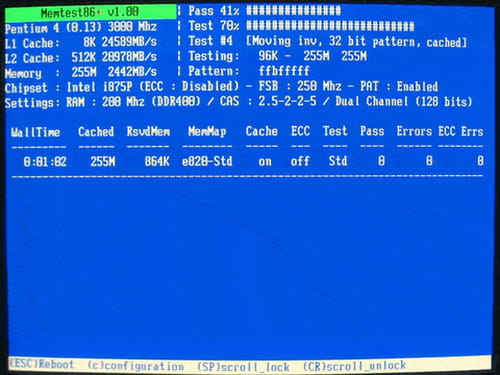
- Si aparecen líneas rojas, quiere decir que tu memoria esta defectuosa.
Nota: esta herramienta, y muchas otras, están contenidas en Ultimate Boot CD (UBCD) o en los CDs de Linux, por ejemplo Ubuntu.
Diagnosticar desde un CD
- [ Descarga MemTest86+] (versión CD booteable)
- Descomprime el archivo para obtener el archivo ISO
- Graba la imagen ISO utilizando la opción "Grabar un archivo ISO", no como un CD de datos
- Modifica la secuencia de arranque para arrancar desde el CD de Memtest86+.
Diagnosticar desde una memoria USB
Nota: Para esto necesitas que la memoria USB sea booteable y la placa base permita el arranque desde la memoria USB.- Inserta la memoria USB
- Descarga Memtest86+ Auto-installer for USB Key (Win 9x/2k/xp/7) desde la página oficial
- Descomprime el archivo memtest86+-4.10.usb.installer.zip
- Ejecuta Memtest86+ 4.10 USB Installer.exe.
- Aparece el acuerdo de licencia, haz clic en I Agree
- En Select your USB Flash Drive, selecciona la letra correspondiente a la memoria USB. Asegúrate de elegir la partición correcta.
- Marca la casilla (Recommended) para formatear la memoria USB en FAT32 (serán borrados todos los datos).
- Haz clic en Create
- Haz clic en Next luego en Finish, la memoria USB booteable ha sido creada.
- Modifica la secuencia de arranque del PC para bootear desde la memoria USB.
Saber si está dañada.
Bueno, pues una imagen vale más que mil palabras.

En la primer imagen sale todo azul, lo cual sería lo ideal.
Pero es esta última imagen aparecen líneas rojas, lo cuál no dejará ninguna duda que la memoria está dañada.
Fuentes:
- Propia
- (Cómo bajar, utilizar e imágenes)https://es.ccm.net/faq/159-diagnosticar-el-estado-de-la-ram-del-pc-con-memtest
Aprende a diagnosticar un disco duro ... y porqué no a repararlo ...
Cuando un disco duro falla genera errores en el sistema, provocando bloqueos, lentitud o pérdida de datos. Los discos duros clásicos o convencionales están compuestos de partes mecánicas como cabezas, cilindros, entre otras y partes lógicas como bloques, clusters, sectores, etc.
Esta sería la estructura interna

El daño más común es el de los famosos sectores dañados

Es típico ver este alguno de estos errores:


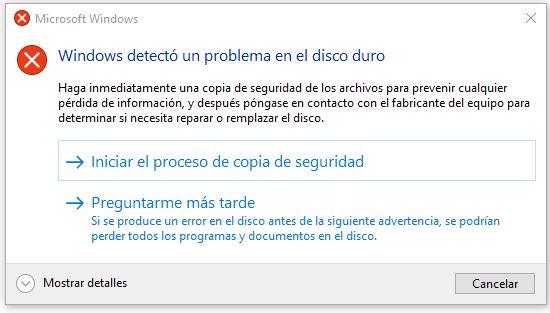
Esto es preocupante ya que no sólo podríamos quedarnos sin acceder al sistema operativo, sino peor aún, podríamos perder información importante para nosotros, por ejemplo: trabajos en Word, Excel, Fotos y videos de nuestros recuerdos más valiosos, contabilidad, notas, música, entre otros.
Para (intentar) arreglar el problema nos ocuparemos en las opciones más avanzadas que conozco vía software y saltaremos los populares Scandisk y Chkdsk de Windows.
Muchas veces los sectores dañados son reparables vía software. Cuando el equipo o el disco se pone lento al acceder a ciertos archivos o programa significa que el sistema lector del disco está pasando justo encima de un sector o grupo de sectores en mal estado. Las lecturas son terriblemente lentas,
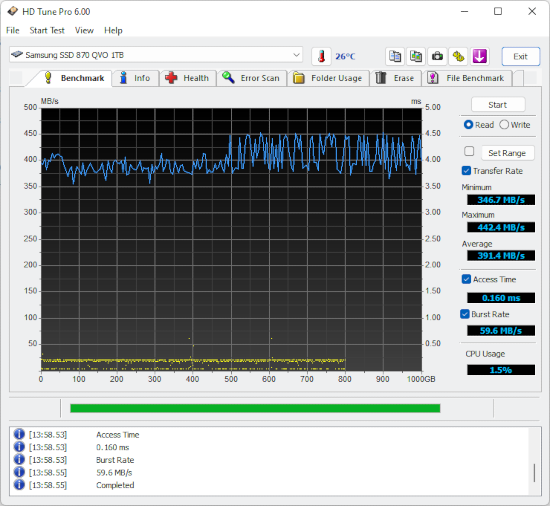
Para saber la velocidad de lectura de nuestro disco usaremos HD Tune versión 5.6
En la opción Benchmark corremos el test accionando el botón Start.
Un disco en buen estado se verá al final de la prueba así:
Pero un disco en mal estado se vería posiblemente así:

Como podemos ver en el primer ejemplo es más continua la lectura, en cambio en la segunda es más brusca de arriba a abajo, dejando ver picos abruptos hacia abajo que son los que indican pésima velocidad. Esto nos da una imagen mental general del estado del disco.
Ya sabiendo esto el arreglo lo podemos ejecutar mediante el software HHD Regenerator el cual se puede conseguir por medio del famoso DLC Boot 2019
http://download1205.mediafire.com/tl58pojtdgkg/0n5cgr376m5ps6x/DLC.Boot.2019.3.6.8U1LD.190411-CV.rar
http://www.mediafire.com/file/0n5cgr376m5ps6x/DLC.Boot.2019.3.6.8U1LD.190411-CV.rar/file
Le damos en la primer opción: Scan and Repair.
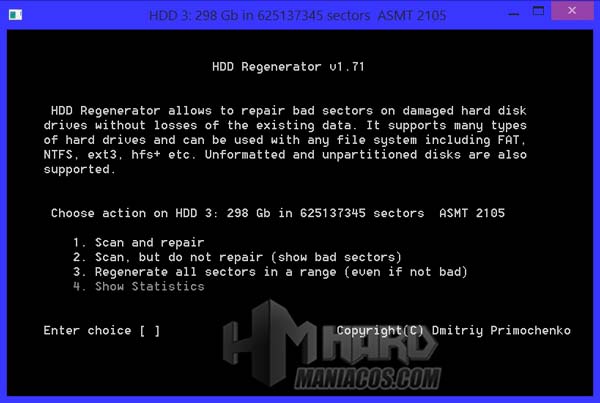

Nos saldrá esta pantalla.
B. Significa BAD sectores o sectores dañados.
R. Significa Repaired sectors o sectores reparados.
Hay que dejar termine. Eso se puede demorar bastante, todo un día de ser necesario.
Si notas que el test avanza muy poco porcentaje en demasiado tiempo, por ejemplo 10% en todo un día no vale la pena continuar, ya el disco está totalmente dañado y no vale la pena invertir más tiempo. Una reparación de estas no debería sobrepasar el día completo.
Ya despues de terminar ya podremos ejecutar el famoso CHKDSK para que reorganice la información y recupere la velocidad, aunque con el HDD Regenerator muchas veces basta.
Ahora te mostraré cómo usar otro programa similar. Se llama Victoria y este puede ejecutarse bajo Windows y en la misma máquina del disco malo, pero yo prefiero ejecutar un live cd y correr el Victoria, o bien montar el disco duro en otra máquina.
Aquí un enlace, el programa es gratuito.
http://hdd.by/Victoria/Victoria522.zip
Lo descomprimes y ejecutas el programa.
Buscas el disco duro a escanear.
Este programa resulta muy extenso de explicar, sin embargo cuento con dos buenas fuentes que explican muy bien este programa.
El primero es el video.
Sigue los pasos de este video:
El segundo es un recurso web extenso y muy bien detallado.
Parte 1
https://kochise.com.es/wordpress/manual-de-victoria-hdd-parte-1/
Parte 2
https://kochise.com.es/wordpress/manual-de-victoria-hdd-parte-2/
Parte 3
https://kochise.com.es/wordpress/manual-de-victoria-hdd-parte-3/
Fuentes blibliogŕaficas:
Disco duro - Montaje y Mantenimiento de Equipos. (2019, Deciembre 12). Recuperado de https://sites.google.com/site/carmeloricarterocamora/home/disco-duro
error del disco duro y pantalla azul. (2016, Octubre 13). Recuperado de https://h30467.www3.hp.com/t5/Notebooks-Archive-Solo-lectura/error-del-disco-duro-y-pantalla-azul/td-p/737373?lightbox-message-images-737373=31037i48F3EFEB35A0F7C5
unmountable_boot_volume.jpg (Imagen JPEG, 640 × 480 píxeles). (2011, Marzo 19). Recuperado de https://deepdarkprocess.files.wordpress.com/2011/03/unmountable_boot_volume.jpg
Ayuda, me aparece un error SMART en mi disco duro y que haga una copia de seguridad. (2020). Recuperado de https://answers.microsoft.com/es-es/windows/forum/all/ayuda-me-aparece-un-error-smart-en-mi-disco-duro-y/b3bf325f-79fc-4678-a6ef-dbae7c0da323
Software, E. (2019, Agosto 27). HD Tune website. Recuperado de https://www.hdtune.com
2015-02-25-17_31_52-hd-tune-pro-5-50-hard-disk_ssd-utility-trial-version.png (Imagen PNG, 780 × 545 píxeles). (2015, Febrero 26). Recuperado de https://galiciahacker.files.wordpress.com/2015/02/2015-02-25-17_31_52-hd-tune-pro-5-50-hard-disk_ssd-utility-trial-version.png
▷ Como Usar HDD Regenerator para Reparar Disco Duro - 2019 (2019, March 20). Recuperado de https://www.hardmaniacos.com/como-usar-hdd-regenerator
Manual de Victoria HDD [Parte 1].- Introducción. | (2018, Enero 8). Recuperado de https://kochise.com.es/wordpress/manual-de-victoria-hdd-parte-1
Manual de Victoria HDD [Parte 2].- Descripción del interface. |(2018, Enero 8). Recuperado de https://kochise.com.es/wordpress/manual-de-victoria-hdd-parte-2
Manual de Victoria HDD [Parte 3].- Diagnóstico y reparación. |(2018, Enero 9). Recuperado de https://kochise.com.es/wordpress/manual-de-victoria-hdd-parte-3
COMO USAR VICTORIA 4 47 ADECUADAMENTE, Octubre de 2017. Youtube. Recuperado de https://www.youtube.com/watch?v=XEWitXr3tAc
Esta sería la estructura interna
El daño más común es el de los famosos sectores dañados
Es típico ver este alguno de estos errores:
Esto es preocupante ya que no sólo podríamos quedarnos sin acceder al sistema operativo, sino peor aún, podríamos perder información importante para nosotros, por ejemplo: trabajos en Word, Excel, Fotos y videos de nuestros recuerdos más valiosos, contabilidad, notas, música, entre otros.
Para (intentar) arreglar el problema nos ocuparemos en las opciones más avanzadas que conozco vía software y saltaremos los populares Scandisk y Chkdsk de Windows.
Muchas veces los sectores dañados son reparables vía software. Cuando el equipo o el disco se pone lento al acceder a ciertos archivos o programa significa que el sistema lector del disco está pasando justo encima de un sector o grupo de sectores en mal estado. Las lecturas son terriblemente lentas,
Para saber la velocidad de lectura de nuestro disco usaremos HD Tune versión 5.6
En la opción Benchmark corremos el test accionando el botón Start.
Un disco en buen estado se verá al final de la prueba así:
Pero un disco en mal estado se vería posiblemente así:
Como podemos ver en el primer ejemplo es más continua la lectura, en cambio en la segunda es más brusca de arriba a abajo, dejando ver picos abruptos hacia abajo que son los que indican pésima velocidad. Esto nos da una imagen mental general del estado del disco.
Ya sabiendo esto el arreglo lo podemos ejecutar mediante el software HHD Regenerator el cual se puede conseguir por medio del famoso DLC Boot 2019
http://download1205.mediafire.com/tl58pojtdgkg/0n5cgr376m5ps6x/DLC.Boot.2019.3.6.8U1LD.190411-CV.rar
http://www.mediafire.com/file/0n5cgr376m5ps6x/DLC.Boot.2019.3.6.8U1LD.190411-CV.rar/file
Le damos en la primer opción: Scan and Repair.
Nos saldrá esta pantalla.
B. Significa BAD sectores o sectores dañados.
R. Significa Repaired sectors o sectores reparados.
Hay que dejar termine. Eso se puede demorar bastante, todo un día de ser necesario.
Si notas que el test avanza muy poco porcentaje en demasiado tiempo, por ejemplo 10% en todo un día no vale la pena continuar, ya el disco está totalmente dañado y no vale la pena invertir más tiempo. Una reparación de estas no debería sobrepasar el día completo.
Ya despues de terminar ya podremos ejecutar el famoso CHKDSK para que reorganice la información y recupere la velocidad, aunque con el HDD Regenerator muchas veces basta.
Ahora te mostraré cómo usar otro programa similar. Se llama Victoria y este puede ejecutarse bajo Windows y en la misma máquina del disco malo, pero yo prefiero ejecutar un live cd y correr el Victoria, o bien montar el disco duro en otra máquina.
Aquí un enlace, el programa es gratuito.
http://hdd.by/Victoria/Victoria522.zip
Lo descomprimes y ejecutas el programa.
Buscas el disco duro a escanear.
Este programa resulta muy extenso de explicar, sin embargo cuento con dos buenas fuentes que explican muy bien este programa.
El primero es el video.
Sigue los pasos de este video:
El segundo es un recurso web extenso y muy bien detallado.
Parte 1
https://kochise.com.es/wordpress/manual-de-victoria-hdd-parte-1/
Parte 2
https://kochise.com.es/wordpress/manual-de-victoria-hdd-parte-2/
Parte 3
https://kochise.com.es/wordpress/manual-de-victoria-hdd-parte-3/
Fuentes blibliogŕaficas:
Disco duro - Montaje y Mantenimiento de Equipos. (2019, Deciembre 12). Recuperado de https://sites.google.com/site/carmeloricarterocamora/home/disco-duro
error del disco duro y pantalla azul. (2016, Octubre 13). Recuperado de https://h30467.www3.hp.com/t5/Notebooks-Archive-Solo-lectura/error-del-disco-duro-y-pantalla-azul/td-p/737373?lightbox-message-images-737373=31037i48F3EFEB35A0F7C5
unmountable_boot_volume.jpg (Imagen JPEG, 640 × 480 píxeles). (2011, Marzo 19). Recuperado de https://deepdarkprocess.files.wordpress.com/2011/03/unmountable_boot_volume.jpg
Ayuda, me aparece un error SMART en mi disco duro y que haga una copia de seguridad. (2020). Recuperado de https://answers.microsoft.com/es-es/windows/forum/all/ayuda-me-aparece-un-error-smart-en-mi-disco-duro-y/b3bf325f-79fc-4678-a6ef-dbae7c0da323
Software, E. (2019, Agosto 27). HD Tune website. Recuperado de https://www.hdtune.com
2015-02-25-17_31_52-hd-tune-pro-5-50-hard-disk_ssd-utility-trial-version.png (Imagen PNG, 780 × 545 píxeles). (2015, Febrero 26). Recuperado de https://galiciahacker.files.wordpress.com/2015/02/2015-02-25-17_31_52-hd-tune-pro-5-50-hard-disk_ssd-utility-trial-version.png
▷ Como Usar HDD Regenerator para Reparar Disco Duro - 2019 (2019, March 20). Recuperado de https://www.hardmaniacos.com/como-usar-hdd-regenerator
Manual de Victoria HDD [Parte 1].- Introducción. | (2018, Enero 8). Recuperado de https://kochise.com.es/wordpress/manual-de-victoria-hdd-parte-1
Manual de Victoria HDD [Parte 2].- Descripción del interface. |(2018, Enero 8). Recuperado de https://kochise.com.es/wordpress/manual-de-victoria-hdd-parte-2
Manual de Victoria HDD [Parte 3].- Diagnóstico y reparación. |(2018, Enero 9). Recuperado de https://kochise.com.es/wordpress/manual-de-victoria-hdd-parte-3
COMO USAR VICTORIA 4 47 ADECUADAMENTE, Octubre de 2017. Youtube. Recuperado de https://www.youtube.com/watch?v=XEWitXr3tAc
Suscribirse a:
Entradas (Atom)

-
Los buenos técnicos en computación luchamos por dejar los equipos de nuestros clientes lo más pulidos posibles y entregarle un trabajo de ca...
-
 Producción del Conocimiento El impacto del conocimiento y la investigación científica 😎💪 1. Según el propósito Invest...
 -
Video explicativo acerca del mantenimiento de computadores.

