
Muchas veces no somos conscientes del problema de la temperatura de nuestro PC ya sea un equipo de sobremesa o portátil. Esto ocurre debido a que estamos acostumbrados a usar, queriendo que nuestra máquina lo de todo para satisfacer nuestra necesidad de obtener una información inmediata en cualquiera de sus formas (texto, gráfico o multimedia), pero ignoramos que requiere de un trabajo, y ese trabajo genera energía. Esa energía genera calor y ese calor se produce en el procesador.
Cuando el procesador realiza millones de cálculos por segundo la temperatura del mismo irá en pleno aumento. Este puede tener un límite, que generalmente roza los 100° C. y es cuando el computador se apaga de forma repentina.
Un ejemplo típico es cuando ejecutamos Chrome con 5 pestañas abiertas, (Hotmail, Youtube, Facebook, Mercadolibre, Twitter). Éstas utilizarán una porción del procesador (%) que puede ser alrededor del 60%. El 40% restante se reparte en la hoja de cálculo de Excel que tenemos abierta, el documento de Word que estamos editando, la foto acabamos de descargar y que estamos viendo, y la música abierta en cualquier reproductor ( ej. VLC)
Todo lo anterior es la teoría para entender el funcionamiento del mismo.
Ustedes pueden poner en práctica haciendo algo similar a lo del ejemplo anterior. La forma de comprobar el uso % del procesador es fácil: sólo ejecuten desde el teclado la combinación CTRL+SHIFT+ESC o bien dar clic derecho sobre la barra de tareas y seleccionar "Administrador de Tareas" y aparecerá algo como esto:

(En esta imagen podemos ver un 18% de CPU y vemos a Google Chrome usando un 2%)
El principio fundamental aquí es que entre mayor carga (%) de CPU mayor será su temperatura (C°)
y si ahora has experimentado apagados es momento de aprender a solucionarlos. Una poca de teoría más, seré breve, lo prometo.
Tres elementos:
- El procesador

- La crema térmica
- El dúo fantástico: disipador-ventilador.
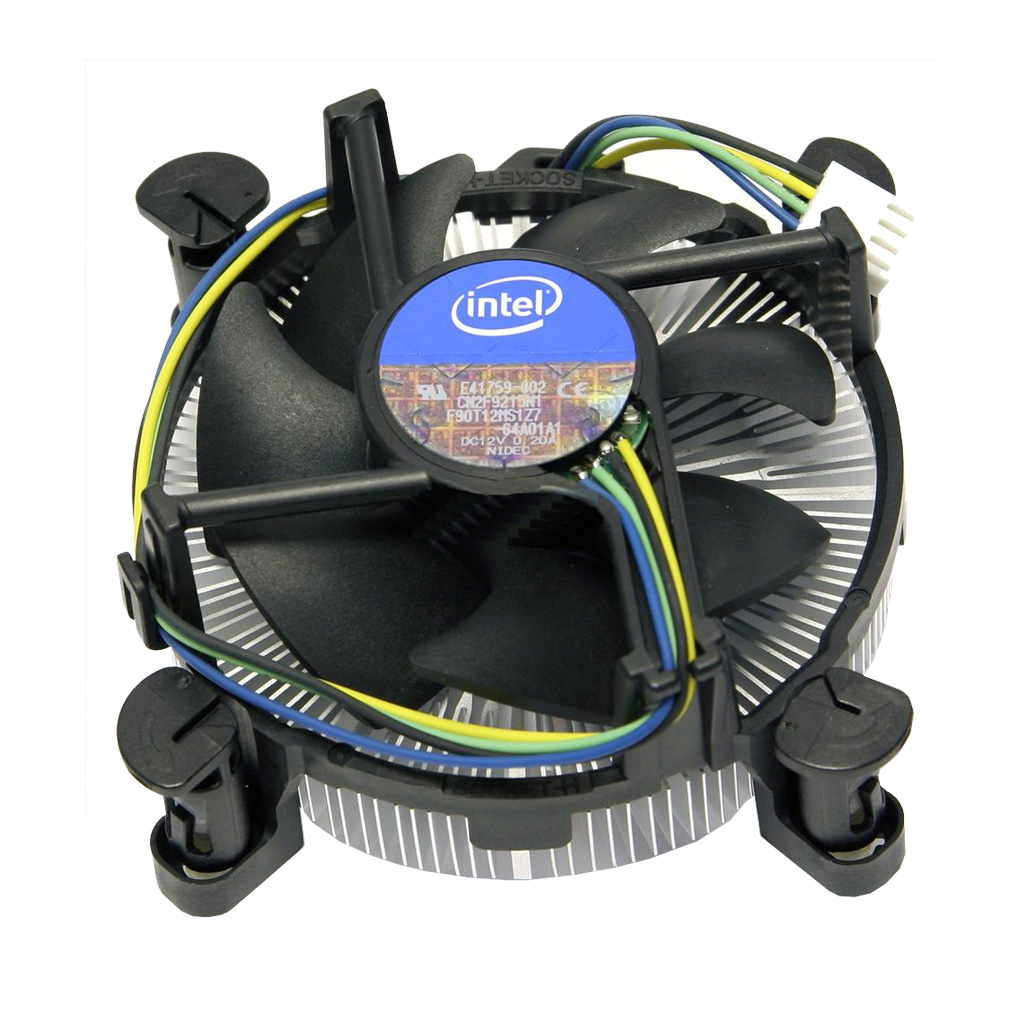
El principio de operación es simple:
- El procesador genera calor
- La crema disipadora transmite ese calor al disipador
- El disipador (la parte metálica) "chupa" "absorbe" todo el calor.
- Y finalmente el ventilador es el que enfría al disipador (que previamente absorbió el calor del procesador transmitido por la crema... lo he dicho en otro orden 😄 )
Sencillo, la respuesta es que el equipo literalmente te quemará las piernas, las manos (si es portátil) y se apagará de manera horrible y perderás horas de valioso trabajo ... o de ocio si te enganchaste a algo y te quedaste con ganas de más.
¿Y por qué puede fallar?
- El cable encargado de dar energía al ventilador se haya dañado y por eso no gire.
- El disipador está mal ajustado o se rompió una pata que lo sostiene a la placa.
- La más común: Mugre. Ese mugre no deja girar el procesador.
- La segunda más común: Buje oxidado del ventilador, por lo cual no gira.
Pero... ¡Basta ya. A lo que vinimos!
Paso 1:
Averigua cuántos grados (°C) arroja el PC. Se puede realizar utilizando un programa llamado HWMonitor o también el famoso SpeedFan.
Lo más lógico es que estos programas se descarguen en la carpeta "Descargas" o "Downloads" por lo que debes buscar el archivo descargado e iniciar la instalación que no explicaré acá, ya que raya en lo excesivamente fácil. Una vez hayas hecho el conocido "Siguiente, siguiente" el ícono de alguna de las aplicaciones que escojas aparecerá en tu "Escritorio" y doble clic para abrir.
Recuerda que si debes darle permisos tanto para instalarse como para abrir por primera vez.
Es básicamente clickear en "Sí" cuando el sistema te lo pregunte. Sólo será por una sola vez. Luego ya no saldrá.
Link de descarga de HWMonitor:
http://download.cpuid.com/hwmonitor/hwmonitor_1.41.exe
Link de SpeedFan:
http://www.almico.com/speedfan452.exe
Con SpeedFan fíjate en los valores que digan "Core" y anota ese valor para compararlo más tarde luego de la limpieza.

Con HWMonitor:
Debes ir a donde aparece el procesador correspondiente a tu máquina, desplegar "Temperatures" y ver los valores que digan "Core". Anota esto y compara estos números antes y después de la limpieza. Te aseguro que serán diferentes.

Paso 2:
Limpiar ventilador, disipador y procesador + aplicación de crema refrigerante:
Aunque hay una ligera diferencia es casi el mismo principio en los portátiles:
Aquí el video de un "Tío" que explica bastante bien, puedes ir directamente al minuto 1:33
Aquí pueden saltar al minuto 6:20, ya que es un equipo Sony Vaio y la verdad es que todos abren de forma diferente, pero de ahí en adelante el principio aplica perfectamente a cualquier ventilador-disipador para portátil.
Mi truco personal (opcional)
Acabamos de ver que lo principal consiste en realizar mantenimiento físico para mantener la temperatura del equipo de manera óptima, y esto es verdad... ¡Pero! no todo acaba aquí. Aunque lo creas o no se puede bajar la temperatura aún más, esto gracias al software y sus opciones.
Una vez comprobaste que después de la limpieza la temperatura bajó, entonces ya sabes en cuántos °C registra. Posiblemente hayas bajado de los 70°C a los 30-40°C.
El truco está en saber qué software usa más procesador.
Bien puedes utilizar el Administrador de Tareas y comprobar cuál o cuáles son los procesos culpables. Unos son evitables pero otros no.
Para que en cada inicio podemos modificar el MSconfig de Windows. Se ejecuta presionando la tecla Windows + R

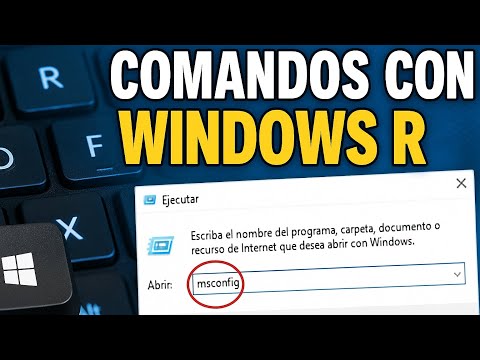

Empieza a deshabilitar todo cuanto veas, desde que no sea el antivirus, controladores o cosas de Windows. Otro consejo sería pasar un Antimalware porque muchas veces procesos fantasmas afectan nuestro sistema, haciendo que use procesador. Recomiendo el Adwcleaner. Esto lo explicaré en otro Post, más exactamente este: https://sanandotupc.blogspot.com/2019/12/el-adware-los-acaros-de-nuestra-pc-que.html
Referencias bibliográficas:


No hay comentarios:
Publicar un comentario